

l’Almanet doLys Gnu/Linux – Open Source – Entreprises › Forums › L’almanet doLys Open Source › Mon optimisation de Firefox
Mots-clés : browser, extensions firefox, FF, firefox, navigateur, optimiser firefox, protéger firefox, reader, sécuriser firefox, securite firefox, securite internet, Xubuntu
- This topic has 1 réponse, 2 participants, and was last updated il y a 5 years et 8 months by
 andso.

- AuteurArticles
- février 5, 2018 à 9:32 am #1382
Un navigateur très configurable : comment optimiser Firefox !
Firefox est de loin mon navigateur préféré, tant en terme de discretion, que de sécurité et de vitesse, bien sûr j’utilise un navigateur de secours mais FF est mon browser principal !
Firefox est très riche en extensions et avec les bons modules, nous enrichissons notre expérience utilisateur !
Je vous ai regroupé ici mes trucs pour optimiser, protéger et sécuriser Firefox (en restant mesuré : il ne faut pas non plus alourdir par une flopée d’add-ons ! )
 Voici donc comment améliorer et optimiser votre Firefox (bien sûr vous n’êtes pas obligé de tout installer, testez !)
Ces conseils sont valable sur tout OS.
Voici donc les choses à faire sur Firefox.
Réglages
Si vous utilisez Firefox de chez vous avec un FAI en accès direct.
Allez dans [Edition] – [Préférences] – [Général] – [Proxy réseau] (tout en bas) – [Paramètres] et là, cochez « pas de proxy », cela accélère !

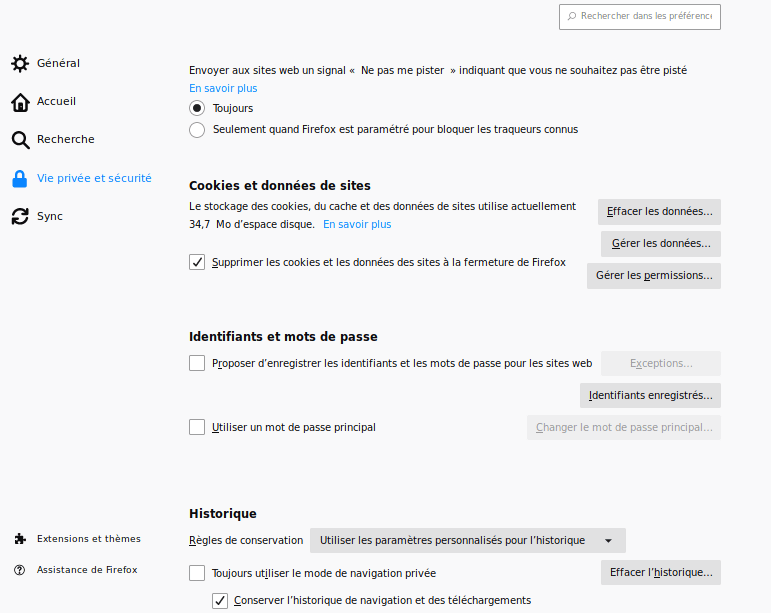
Profitez en pour éviter d’être pisté (et alléger votre consommation mémoire) dans Réseau, utiliser la protection contre les pistages et surtout réglez la conservation des cookies jusqu’à « la fermeture de Firefox » :

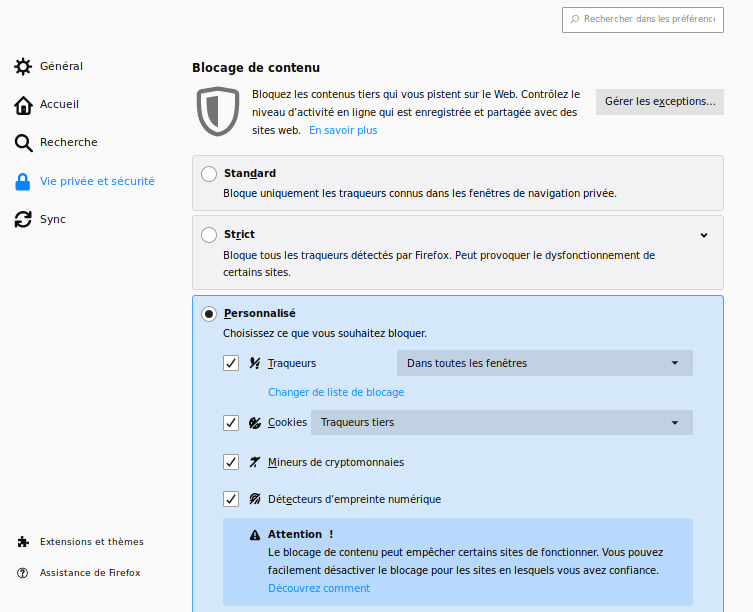
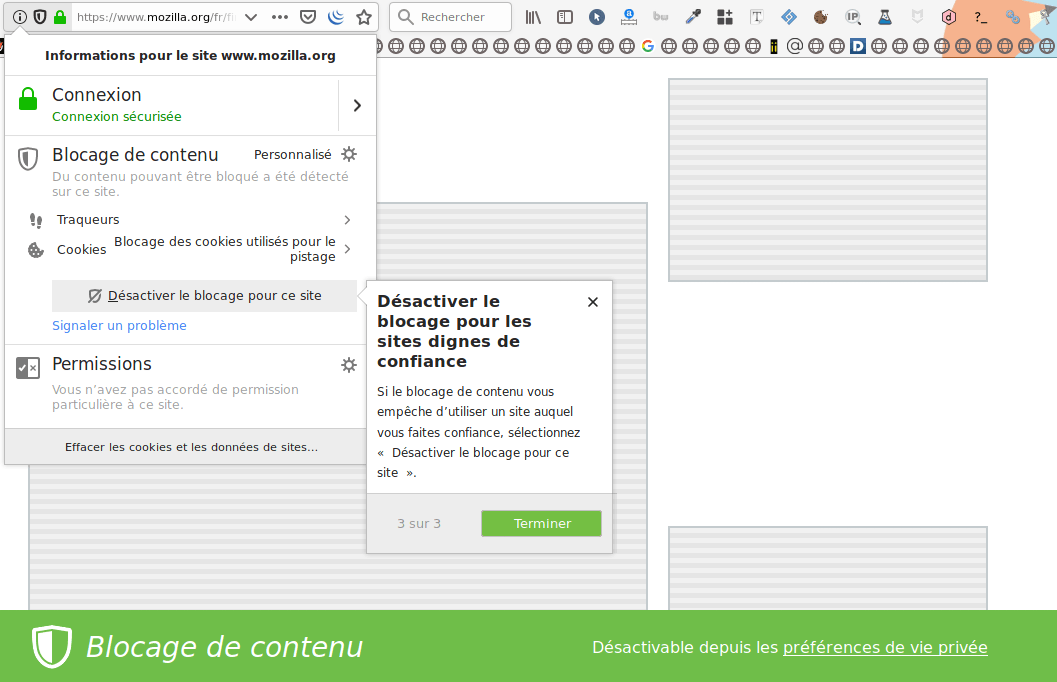
Par ailleurs, je règle les blocages de contenu comme suit (on peut « liberer » individuellement des sites légitimes qui râleraient)


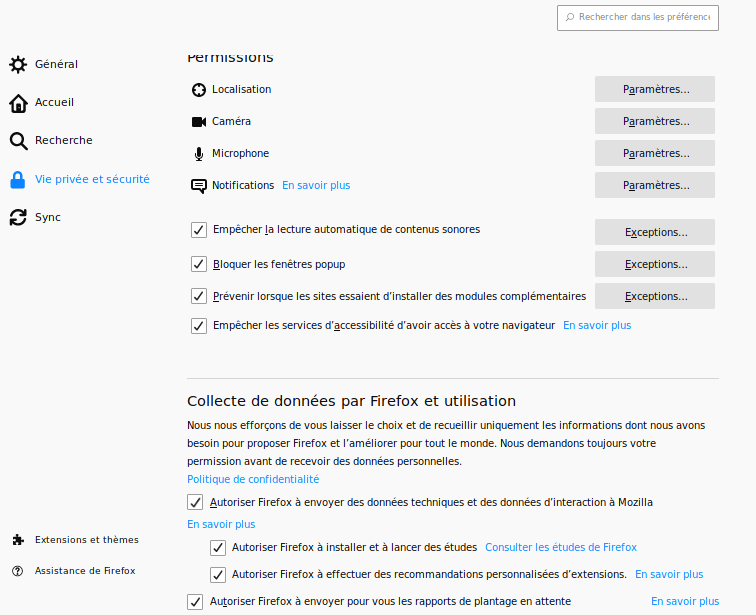
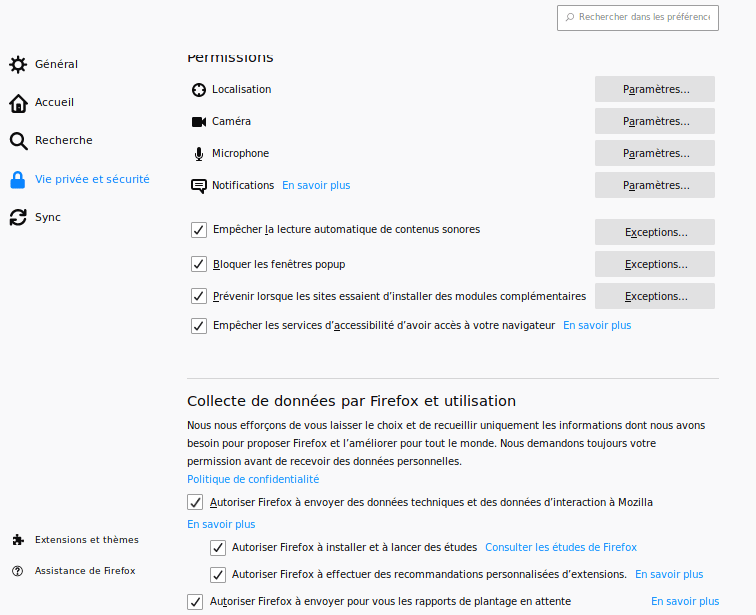
Et bien sûr j’empêche la lecture automatique des fichiers sonores et les services d’accessibilité !
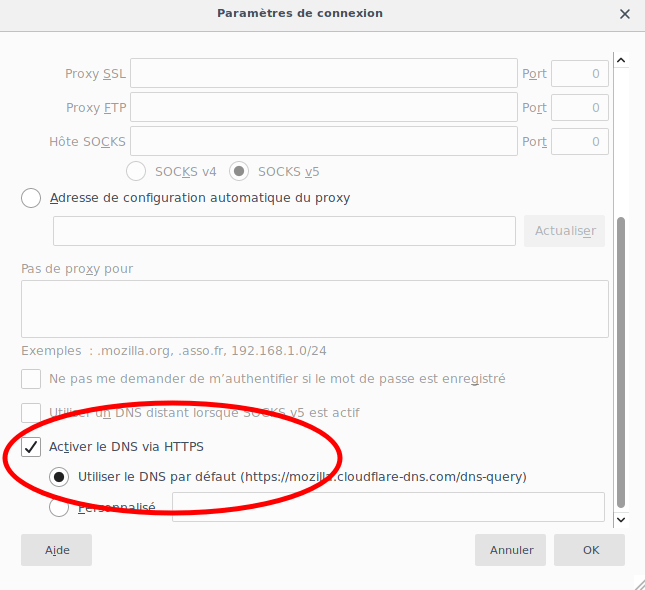
Enfin, je m’assure que les services DNS via Https soient bien activés (ils chiffrent les requêtes aux serveurs DNS, donc empêchent de savoir quels sites vous visitez).
Pour cela, dans [Édition] – [Préférences] (ouabout:preferencesdans la barre d’adresse), allez tout en bas sur [Paramètres réseau] et cliquez sur [Paramètres] :
Dans le popup qui s’ouvre, tout en bas, cochez « Activer le DNS via HTTPS » :
 Avec le DNS via HTTPS actif, le chiffrement de la négociation TLS (ECH, Encrypted Client Hello, le successeur de l’ancien ESNI) empêche de voir quels sites Web vous visitez. Plus rien à régler à la main : c’est actif par défaut, il suffit que le DNS via HTTPS soit en place.
Pour tester ces réglages, voici une page de test
[Edit] Je remplace actuellement tous ces réglages par l’utilisation de NextDNS
Extensions utiles
Puis ajoutez les modules qui vont bien pour votre sécurité, la préservation de votre intimité, la rapidité d’utilisation (il vous suffira de cliquer sur le nom de l’extension pour l’installer)
Pour gérer les extensions
Quand je vous indique d’aller dans about:addons, il faut juste copier about:addons dans votre barre d’adresses (et généralement aller à gauche dans le menu extensions):

Pour démarrer Firefox en mode dépannage (premier réflexe en cas de plantage)
Menu [≡] – [Aide] – [Mode dépannage], ou en ligne de commande :
firefox -safe-modeLangue :
- Voiçi mon petit tuto pour avoir Firefox en français 🙂
Sécurité :

- ublock origin – bloqueur de pubs (adblocker)
je vous propose les réglages et l’analyse de ce ublock origin pour accélérer et sécuriser votre surf ! et surtout le moyen de contrer les anti adblockers 😉
- LocalCDN (fork de decentraleyes) qui va accélérer votre surf en limitant les échanges réseau superflus et indiscrets. (peut bloquer les fonctionnalités de certains site !)
- Bloody Vikings! permet d’avoir en un clic une adresse email temporaire (très utile sur certains sites qui veulent absolument une adresse mail, mais dont vous n’êtes pas sûrs)
- User Agent Switcher, qui, en changeant les indications d’OS, de navigateur et de version permet d’utiliser des sites qui n’aiment pas Linux ou Firefox (si ! si ! il y a des stupides pareils !)
- Bypass Paywall Clean, vous permettra de lire les articles que beaucoup d’éditeurs grisent pour les faire payer. On paye quand on est intéressé par le journal, pas parce qu’on y vient une fois lire un article repris partout… (cette extension n’est pas dans le dépôt, il faut télécharger le .xpi et installer l’extension comme fichier)
La protection des cookies par site et l’isolement total des cookies sont désormais natifs et actifs par défaut dans Firefox : plus besoin d’extension pour ça.
Facilité :
- Comment avoir une barre personnelle juste avec des icônes. (pour recréer l’expérience utilisateur de Roomy bookmark toolbar qui a été abandonné)
- Comment gérer au mieux les onglets dans Firefox (en optimisant l’ouverture dans de nouveaux onglets façon Tab Mix Plus)
- Pour le confort lors de la lecture de sites trop contrastés ou d’articles très longs, j’utilise le mode lecture de Firefox et les plugins qui le complètent.
- I don’t care about cookies va permettre d’automatiquement accepter les cookies (vous savez, ces bandeaux irritants imposés par RGPD…) bien sûr on a réglé les cookies pour qu’ils dégagent à la fermeture, donc on gère et on est plus ennuyés !
- chameleon permet de changer de « user agent et par exemple de vous faire passer pour un autre OS et un autre navigateur, parfois utile sur des sites codés avec les pieds qui prétendent ne pas connaitre Firefox, voire un OS Linux
Efficacité :
- dictionnaires – pour avoir la bonne orthographe 🙂
- grammalecte pour le peaufinage grammatical, ponctuation, orthographique…
- markdown here – pour simplifier la rédaction, comme je l’indique ici
- Pensez à utiliser le mode Reader de Firefox, c’est très confortable pour les textes longs
Regardez aussi dans les commentaires les astuces judicieuses de mes amis ! 🙂
Rapidité : astuces pour accélérer Firefox
Le gros levier de rapidité aujourd’hui, c’est la mémoire. Si comme moi vous ouvrez de nombreux onglets pour y repasser plus tard, dans about:config mettez
browser.tabs.unloadOnLowMemoryà true : Firefox déchargera tout seul les onglets inactifs quand la RAM serre, et les rechargera au clic. Vous pouvez aussi ajouter Auto Tab Discard (je me demande parfois si ce n’est pas redondant)
Pour voir ce que Firefox déchargerait en priorité, et forcer un déchargement à la main, collez dans la barre d’adresses
about:unloads. Sur les sessions très longues, le bouton Minimize memory usage deabout:memorynettoie la mémoire sans redémarrer.[Note pour utilisateurs avancés] Si vous avez plus de 6Go de RAM, il y a https://github.com/graysky2/profile-sync-daemon qui permet de mettre votre profil en RAM – à condition de n’utiliser qu’une seule instance de Firefox !
Il suffit de passer les commandes suivantes une à une (les deux qui se répètent, c’est fait exprès)
Debian – Mint – Xubuntu
sudo apt install profile-sync-daemonEndeavourOS – Manjaro
sudo pacman -S profile-sync-daemonPuis pour toutes distributions
psd
psd
systemctl --user start psd
systemctl --user enable psd
Fluidifier le rendu d’images avec Webrender
WebRender, le moteur de rendu accéléré, est déjà actif par défaut : c’est lui qui m’a fait passer, sur mon vieil Asus, de 230 secondes à… 9 secondes pour afficher ce tableau https://testdrive-archive.azurewebsites.net/Performance/Chalkboard/ !! Pour vérifier qu’il est bien en place, collez
about:supportdans la barre d’adresses et regardez la ligne Compositing : elle doit indiquer WebRender. C’est aussi là que vous vérifiez le backend graphique, le protocole de fenêtre (Wayland/X11) et les codecs réellement actifs.Sécurité (encore, mais on en fait jamais trop) :
Pour éviter le phishing unicode (grosso qu’un malintentionné ne profite de la technique de transformation des caractères, généralement utilisée pour faire apparaitre totu site en caractères latins pour créer un faux site qui ensuite vole les infos que l’on y saisit)
Toujours dans
about:config, cherchezpunycodeEt changez la valeur de
network.IDN_show_punycodede false à true.Pensez régulièrement à regarder dans la barre d’adresses si le site que vous visitez porte bien son nom !
si avec ce truc vous trouvez un site de phishing, n’hésitez pas à le signaler en deux clics : dans le menu [Aide] cliquez sur « signaler un site trompeur » – c’est responsable et efficace 😉
Bonus : entrez
about:aboutdans la barre de navigation, vous verrez la liste des outils d’info/actions de Firefox, arrêtez vous particulièrement sur about:mozilla et about:robots 😉Enfin, pour isoler Firefox de votre système (peut utiliser un peu plus de process, mais possiblement judicieux pour une entreprise) mettez tout simplement Firefox dans une sandbox avec Firejail
Attention, Firefox étant isolé, vous ne pourrez pas forcément interagir avec votre système, par exemple Firefox ne permettra pas à un site d’accéder à vos documents, images, etc… ce qui est ennuyeux quand par exemple on veut héberger une image sur TdCT
Astuce : Si vous voulez explorer votre ordinateur à partir du navigateur, entrez
file:///home/dans la barre d’adresses 😉
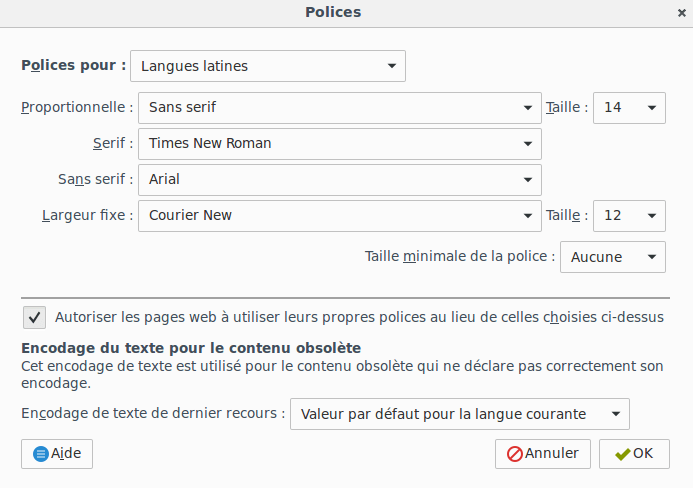
Réglage de polices
J’aime bien mon réglage de polices. Le voici donc, il faut aller dans [Edition] – [Préférences] – [Général], là à Polices et couleurs, cliquez sur [Avancé] et :

Réglage de la page de démarrage
- Pour avoir les miniatures des derniers onglets ouverts comme page de démarrage :
Définissez comme page de démarrage dans [Edition] – [Préférences] – [Général] :
about:newtabSi vous désirez changer le nombre de miniatures, tapez dans la barre d’adresses :
about:config
Et réglez à votre convenance ces deux entrée :
browser.newtabpage.columns
browser.newtabpage.rowsSupprimer les envois de données à Mozilla
Mozilla collecte des données pour comprendre les comportements et soucis de ses utilisateurs, si vous ne souhaitez pas contribuer, collez ceci dans ta barre d’adresse :
about:preferences#privacyEt décochez
☑ Autoriser Firefox à envoyer des données techniques et des données d’interaction à Mozilla
☑ Autoriser Firefox à installer et à lancer des études
☑ Autoriser Firefox à envoyer pour vous les rapports de plantage en attentePerso, ça ne me gène pas de contribuer, donc je laisse.
Pour être bien à jour
Sur Debian et EndeavourOS, Firefox suit déjà le rythme des dépôts (très récent côté EndeavourOS et Manjaro via pacman). Sur Debian stable, si vous voulez une version plus récente que celle des dépôts, le Flatpak officiel Mozilla est le plus simple :
flatpak install flathub org.mozilla.firefoxBon surf ! 🙂
[Bonus] Afficher ses extensions firefox en une ligne de commande :
grep -oP '},"name":"\K[^"]+' ~/.mozilla/firefox/*.*default*/addons.jsonPour vérifier ce qui consomme, collez dans la barre d’adresse :
about:processesA connaitre : dans la barre d’adresses
about:networking#socketsvous indiquera les IP auxquelles vous êtes connectéPour vous, lecteurs qui n’êtes pas sous Linux, regardez comment …passer à Linux en préservant vos habitudes 😉
Pour vous,lecteurs qui êtes sous Linux, vous gagnerez encore plus en performances en optimisant l’usage de la RAM 🙂
Un jeune site que j’aime bien, la ferrari du T-shirt, bio en plus : GoudronBlanc
Un jeune site que j'aime bien, la ferrari du T-shirt ...bio en plus : GoudronBlanc
février 4, 2021 à 8:30 pm #12099je me suis permis de créer un nouveau sujet:
- AuteurArticles





- Vous devez être connecté pour répondre à ce sujet.